Der Login in den Speedport scheitert bei den meisten nicht am Passwort, sondern an der Adresse. Wer speedport.de oder speedport.com eintippt, landet irgendwo im Netz, nur nicht im Router. Und wer es dann doch auf die richtige Seite schafft, tippt häufig sein WLAN-Passwort ein, weil der Aufkleber gleich mehrere Codes nebeneinander zeigt.
Beide Stolpersteine schauen wir uns gleich genauer an. Zuerst der schnelle Weg rein.
So kommst du in den Speedport: speedport.ip oder 192.168.2.1
Du erreichst die Konfigurationsoberfläche deines Telekom-Routers über zwei Adressen, die zum selben Ziel führen. Öffne einen Browser und gib eine davon in die Adresszeile ein (nicht ins Google-Suchfeld):
Wichtig ist, dass das Gerät, mit dem du das machst, auch wirklich am Speedport hängt, per LAN-Kabel oder im WLAN der Box. Bist du über ein Mobilfunknetz oder ein fremdes WLAN unterwegs, ist der Router unter diesen Adressen nicht erreichbar, weil es lokale Adressen im Heimnetz sind.
Beide Adressen funktionieren bei allen aktuellen Modellen (Speedport Smart 3, Smart 4, Smart 4 Plus, Pro) genauso wie bei älteren wie dem W 724V. Klappt speedport.ip nicht, etwa weil ein anderer DNS-Server eingestellt ist oder ein zweiter Router im Netz hängt, nimm die IP-Adresse 192.168.2.1. Die ist fest und braucht keine Namensauflösung.
speedport.ip vs. speedport.com: die häufigsten Tippfehler
Ein großer Teil der gescheiterten Logins geht auf eine falsche Adresse zurück. Die folgende Tabelle zeigt, was tatsächlich funktioniert und was im Leeren landet:
| Eingabe | Ergebnis |
|---|---|
speedport.ip | ✓ Korrekt, öffnet den Router |
192.168.2.1 | ✓ Korrekt, feste IP des Routers |
speedport.de | ✗ Externe Webseite, nicht dein Router |
speedport.com | ✗ Führt nicht zur Konfiguration |
192.168.0.1 | ✗ Andere Hersteller, nicht Telekom |
192.168.178.1 | ✗ Das ist die Fritzbox-Adresse |
Die letzte Zeile ist ein Klassiker: Wer vorher eine Fritzbox hatte, hat die 192.168.178.1 noch im Kopf. Beim Speedport ist es aber das 192.168.2.x-Netz. Falls du beide Welten kennst, hilft die Anleitung Fritzbox-Oberfläche öffnen beim Vergleich der Adressen.
Gerätepasswort eingeben: kein Benutzername nötig
Auf der Login-Seite erwartet der Speedport bei allen neueren Modellen nur eine Sache: das Gerätepasswort. Einen Benutzernamen gibt es nicht, das Feld dafür suchst du vergeblich. Tippe das Gerätepasswort ein und klicke auf Anmelden.
Das Gerätepasswort ist ein individueller, meist achtstelliger Code, der auf einem Aufkleber an der Unterseite oder Rückseite deines Speedports steht. Jeder Router hat sein eigenes, ab Werk vergebenes Gerätepasswort. Ein universelles Standardpasswort wie „admin” oder „1234” existiert beim Speedport nicht, anders als bei manchem Billig-Router.
Hier passiert der zweithäufigste Fehler: Auf dem Aufkleber stehen oft mehrere Codes untereinander. Verwechsle das Gerätepasswort nicht mit dem WLAN-Schlüssel (auch „WLAN-Passwort” oder „WPA2-Schlüssel”). Der WLAN-Schlüssel ist nur zum Verbinden mit dem Funknetz da und funktioniert auf der Login-Seite nicht. Such gezielt nach der Zeile, die mit „Gerätepasswort” beschriftet ist.
Login klappt nicht? Die häufigsten Ursachen
Wenn die Seite gar nicht erst lädt oder das Passwort nicht akzeptiert wird, liegt es fast immer an einem dieser Punkte:
- Falsches Gerät verbunden: Du bist im Mobilfunknetz oder im WLAN des Nachbarn. Prüfe, ob dein Smartphone oder Laptop wirklich im Speedport-WLAN hängt.
- Adresse im Suchfeld statt in der Adresszeile: Manche Browser schlucken
speedport.ipund schlagen stattdessen eine Suche vor. Tippe bewussthttp://speedport.ipmit vorangestelltemhttp://. - WLAN-Schlüssel statt Gerätepasswort: Siehe oben, die häufigste Verwechslung.
- Gerätepasswort vergessen oder geändert: Dann hilft kein Raten. Wie du wieder reinkommst, ohne gleich alles platt zu machen, steht unter Speedport Gerätepasswort vergessen.
Mein Tipp aus der Praxis: Wenn die Login-Seite zwar lädt, das Passwort aber partout nicht passt, schau erst auf den Aufkleber, bevor du an einen Reset denkst. Bei einem Speedport Smart 4 eines Bekannten lag es schlicht an einer verwechselten 0 und O auf dem Code, der Router setzt nur die echten Zeichen vom Aufkleber, keine Tippfehler-Toleranz.
Speedport per App statt Browser steuern
Parallel zum Browser-Login bietet die Telekom die MeinMagenta App an, mit der sich viele Einstellungen vom Smartphone aus erledigen lassen, etwa WLAN-Name, WLAN-Passwort oder ein Neustart. Bei der Smart-Reihe (Smart 3, Smart 4, Pro) ist die App eine bequeme Ergänzung, ersetzt die volle Weboberfläche aber nicht: Für tiefergehende Einstellungen wie Portfreigaben brauchst du dort weiterhin den Browser-Login über speedport.ip.
Eine echte Ausnahme ist der Speedport 7: Dieses Modell lässt sich nicht mehr per Browser konfigurieren, die Einrichtung läuft ausschließlich über die MeinMagenta App. Wer also einen Speedport 7 hat und unter speedport.ip ins Leere läuft, macht nichts falsch, sondern braucht schlicht die App.
Welcher Speedport ist aktuell?
Hängt bei dir noch ein älterer Speedport (W 724V oder Smart 2) und das WLAN reicht nicht mehr durch die Wohnung, lohnt der Blick auf das aktuelle Standardmodell. Der Speedport Smart 4 R2 funkt mit Wi-Fi 6 und bringt eine DECT-Basis für Telefonie sowie eine Magenta-SmartHome-Zentrale mit. Genau dieses Modell nutze ich hier als Referenz für die Menüpfade, der Login läuft wie oben beschrieben über speedport.ip mit dem Gerätepasswort.
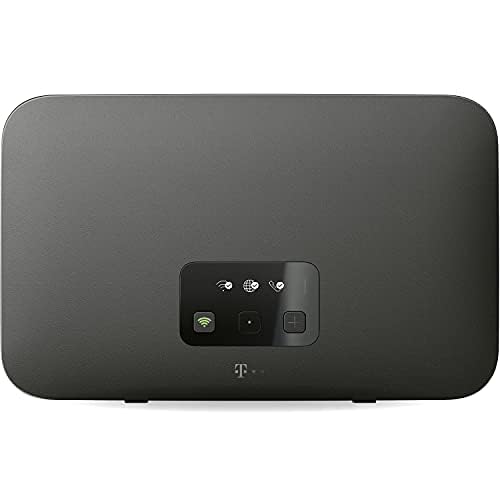
Telekom Router Speedport Smart 4 R2 | Wi-Fi 6 mit bis zu 5600 Mbit/s | WLAN-Mesh-Technologie & Magenta SmartHome Basis integriert I ideal für Entertain TV in UHD & 4K I inkl. DECT Basisstation Smart 4 R2 (2025)
Aktuelles Telekom-Standardmodell mit Wi-Fi 6 (bis 5600 Mbit/s), DECT-Basis und Magenta-SmartHome-Zentrale. Sinnvolles Upgrade von älteren Speedports, wenn WLAN-Reichweite oder -Tempo nicht mehr reichen.
Fazit
Der Speedport-Login ist unkompliziert, sobald die zwei Standardfehler vom Tisch sind: die richtige Adresse (speedport.ip oder 192.168.2.1, niemals .de/.com) und das richtige Passwort vom Aufkleber (Gerätepasswort, nicht WLAN-Schlüssel). Wer das beachtet, ist in zwei Klicks drin.
Kommst du trotz korrekter Eingabe nicht rein, weil das Gerätepasswort verloren ist, setze nicht vorschnell zurück: Über EasySupport lässt sich das Passwort oft ohne Datenverlust neu vergeben. Den Weg dahin beschreibt der nächste Beitrag.
Häufige Fragen
Was mache ich, wenn speedport.ip nicht funktioniert? ▾
Nimm stattdessen die feste IP-Adresse http://192.168.2.1. Der Name speedport.ip muss erst über die Namensauflösung in diese IP übersetzt werden, und genau das schlägt fehl, wenn ein abweichender DNS-Server eingestellt ist oder ein zweites Netzwerkgerät dazwischenfunkt. Die nackte IP umgeht diesen Schritt komplett.
Gibt es ein Standard-Gerätepasswort für alle Speedports? ▾
Nein. Jeder Speedport wird ab Werk mit einem individuellen Gerätepasswort ausgeliefert, das nur auf dem Aufkleber dieses einen Geräts steht. Listen mit angeblichen „Standardpasswörtern” im Netz sind beim Speedport wertlos. Hast du den Aufkleber nicht mehr, führt der Weg über einen Reset oder EasySupport.
Brauche ich für den Login einen Benutzernamen? ▾
Bei allen aktuellen Speedport-Modellen nicht. Die Login-Seite hat nur ein einziges Feld für das Gerätepasswort. Falls dir ein Modell ein Benutzername-Feld anzeigt, handelt es sich um ein sehr altes Gerät, dort lautet der Standardname meist schlicht „admin”, das Passwort steht trotzdem auf dem Aufkleber.
Kann ich den Speedport auch aus dem Internet erreichen? ▾
Über die lokalen Adressen speedport.ip und 192.168.2.1 nur von zu Hause aus. Für den Fernzugriff von unterwegs ist die MeinMagenta App der einfachste Weg. Den Router komplett für den direkten Zugriff aus dem Internet zu öffnen, ist aus Sicherheitsgründen nicht zu empfehlen.
Warum sehe ich nach dem Login nicht alle Einstellungen? ▾
Der Speedport blendet fortgeschrittene Optionen standardmäßig aus. Aktiviere oben über das Menü „Ansicht” den Expertenmodus, dann zeigt die Oberfläche alle Konfigurationsmöglichkeiten, etwa für Portfreigaben oder DNS.